GmailからLINEグループへ自動通知する方法|Messaging API・GAS設定手順

GAS(Google Apps Script)を使用して、Gmail に特定の差出人、かつ本文に特定の文字が含まれるメールが到着したら、LINE グループにメールの本文を投稿する仕組みについて手順を共有します。以前は LINE Notify を使用して LINE グループに投稿していたのですが、2025年3月31日に LINE Notify の提供が終了したため、後継となる LINE Messaging API を使用します。
以前の記事:Gmail から LINE にプッシュ通知する
なお、LINE Messaging API の無料プラン(コミュニケーションプラン)には月間200通の上限があり、LINE グループへの投稿では「送信回数 × 送信対象人数」で通数がより消費されるため、通知頻度やグループ人数が多い環境では、配信通数の推移を管理画面で確認しながら運用することをおすすめします。
期待する動作概要
①Gmail に投稿したいメールが到着する
②対象メールに Gmail のフィルター機能で指定ラベルを付与する
③1分間隔で GAS のスクリプトが指定ラベルのメールを探索する
④指定ラベルのメールを見つけたら本文を指定のLINEグループに投稿する
⑤指定ラベルのメールにスターを付与する(二重投稿防止のためにスターをタグ代わりにする)
LINEの作業
LINE公式アカウントの作成と初期設定
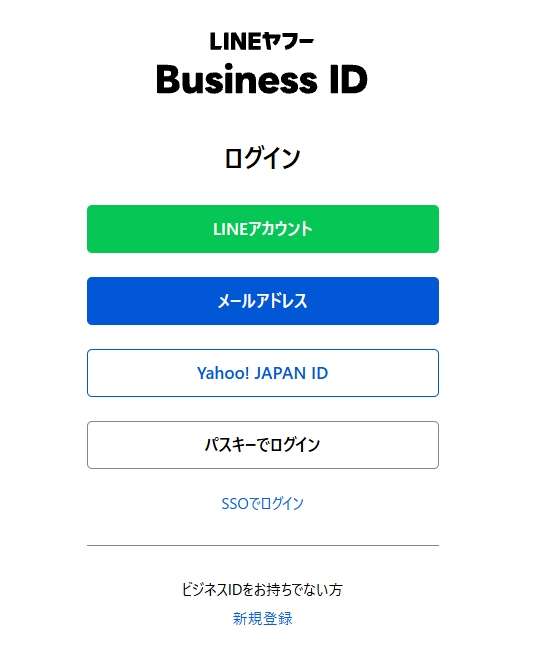
1.LINE Official Account Manager にログイン
既にLINE アカウントを持っていれば、LINE ID でログインします。
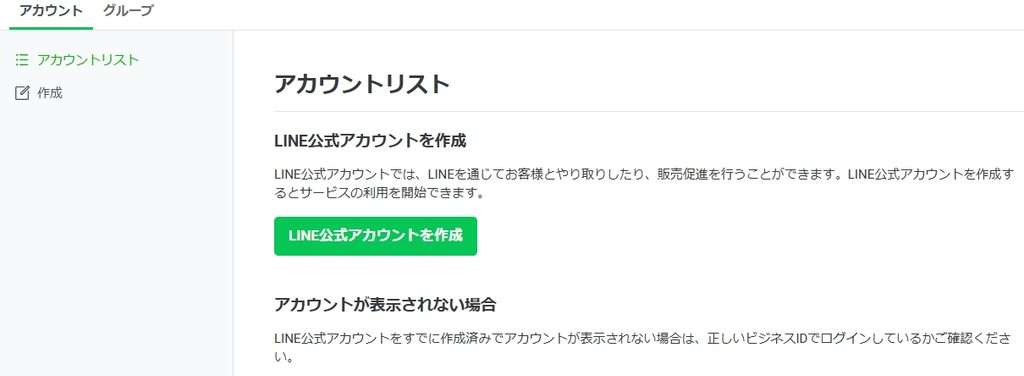
2.LINE公式アカウントを作成
まだ公式アカウントを作成していなければ、指示に従って作成します。以降、未作成を前提とした手順となります。
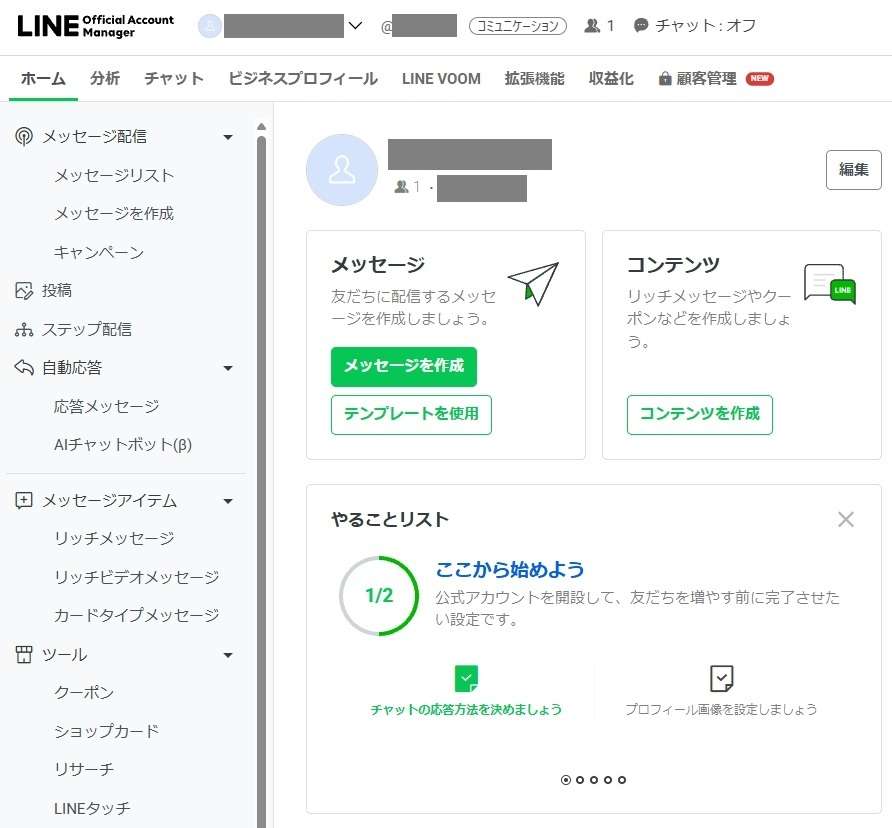
問題なく作成が完了すると以下の画面に遷移できます。
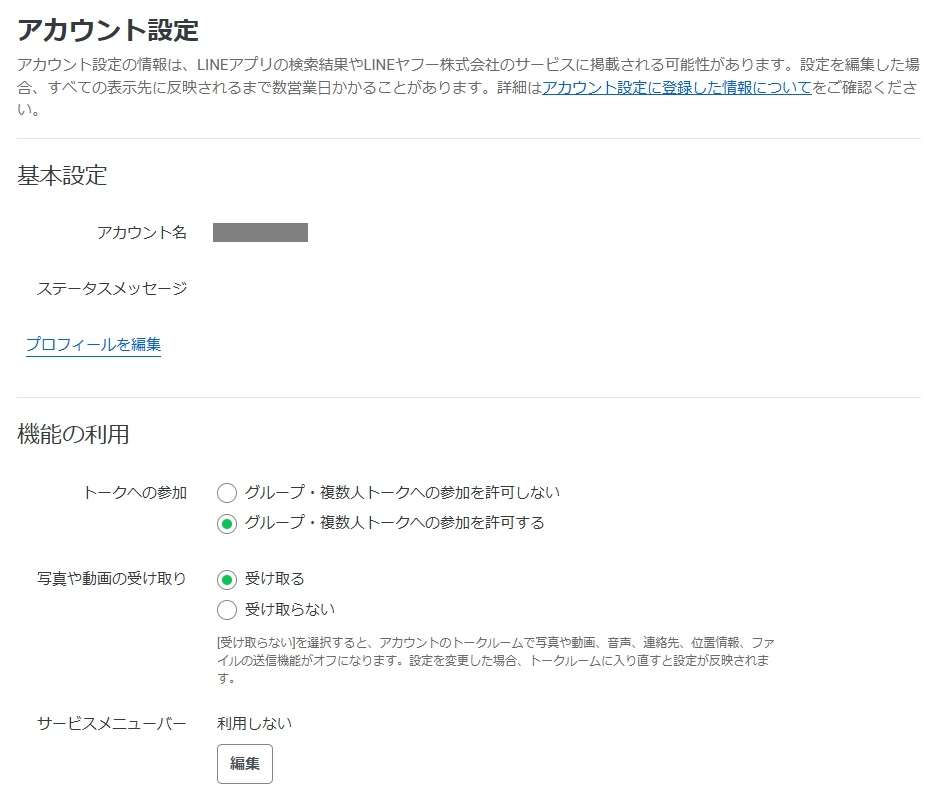
3.LINE 公式アカウントの設定変更
管理画面右上の「設定」⇒「アカウント設定」とクリックし、”機能の利用” 内の「グループ・複数人トークへの参加を許可する」 をオンにします。
チャネルアクセストークン(長期)の発行
1.Messaging API の有効化
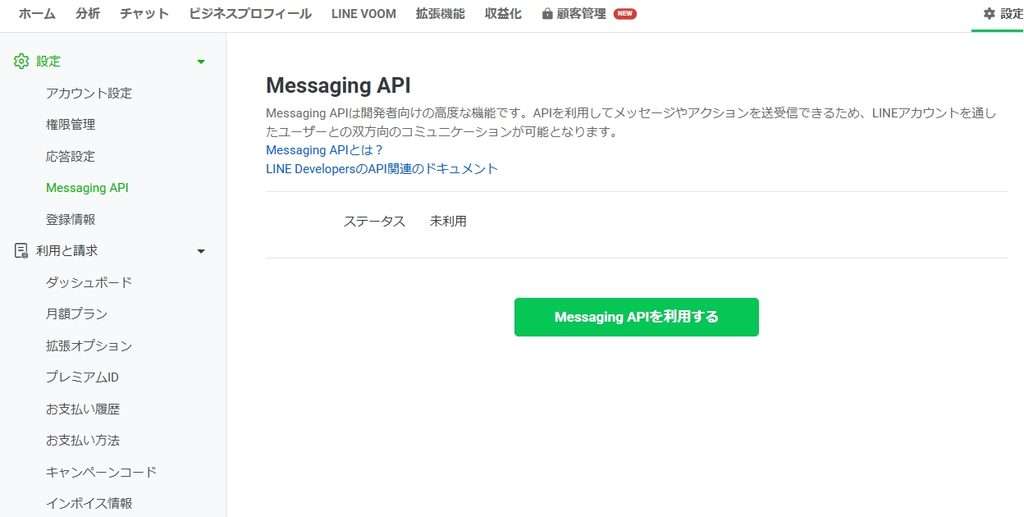
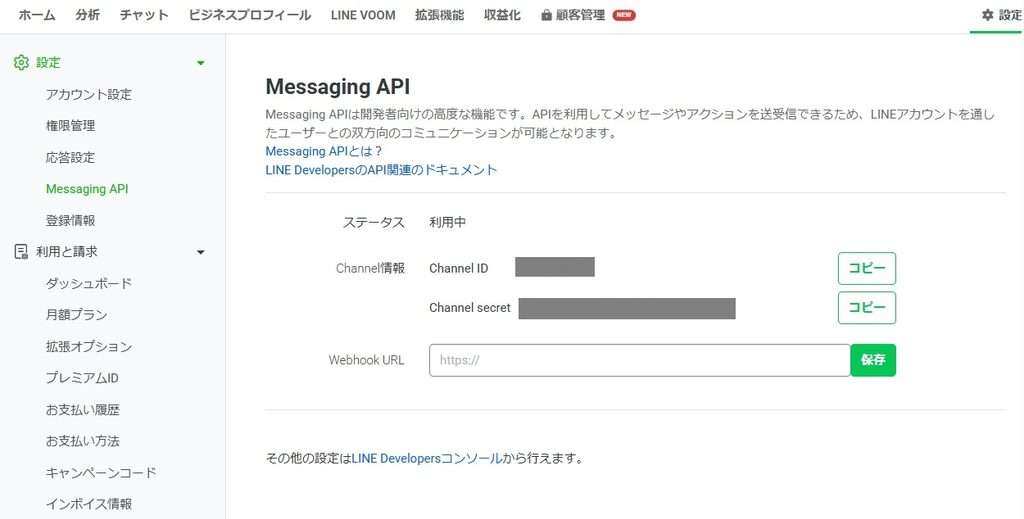
「Messaging API」を選択し、「Messaging APIを利用する」をクリックし、指示に従って有効化します。
2.LINE Developers コンソールへの接続
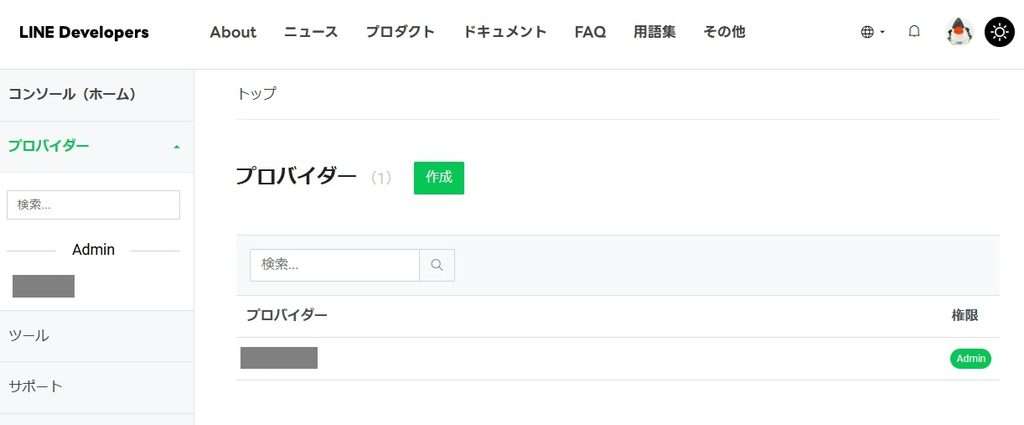
以下の URL に接続します。
https://developers.line.biz/console/
3.Messaging API チャネルの設定
Messaging API 有効化時に選択・作成したプロバイダー名をクリックし、その中に表示されている LINE 公式アカウントの Messaging API チャネルを選択します。
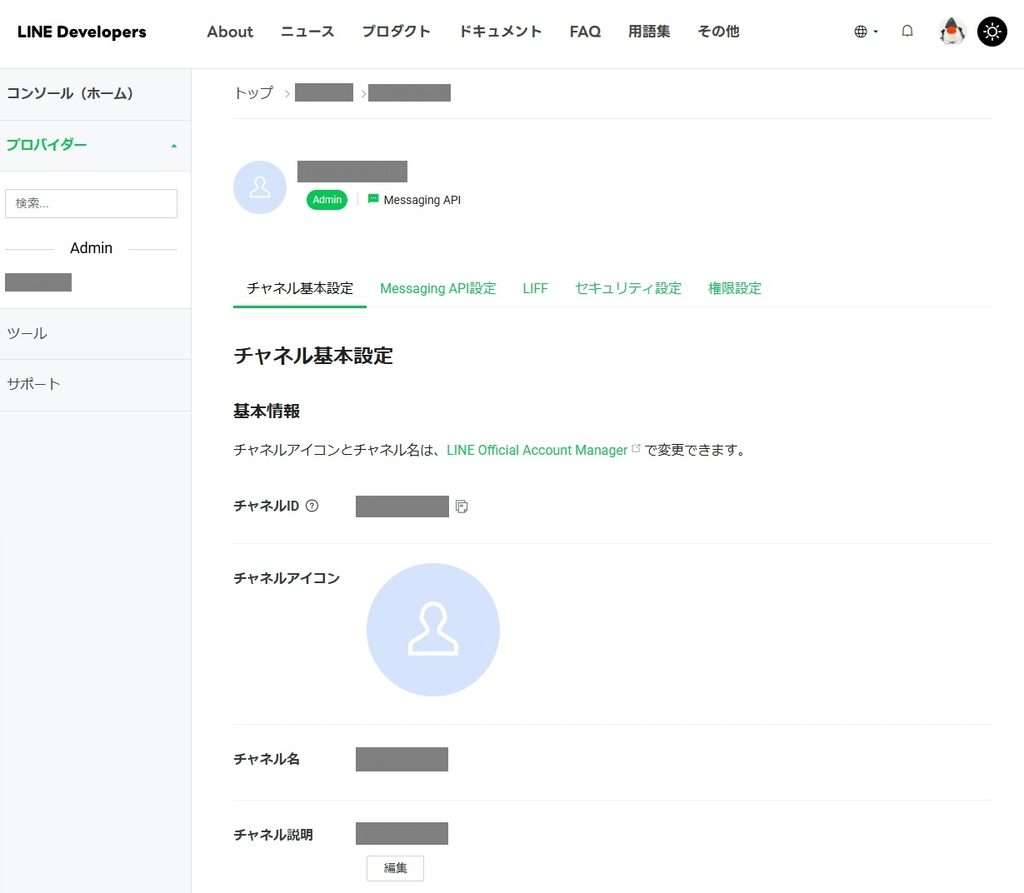
上部の「Messaging API設定」タブを開き、チャネルアクセストークン(長期)の発行へ進みます。機能は下部にあります。「チャネルアクセストークン(長期)」をコピーしておきます。このトークンは後の GAS 設定修正で使用します。
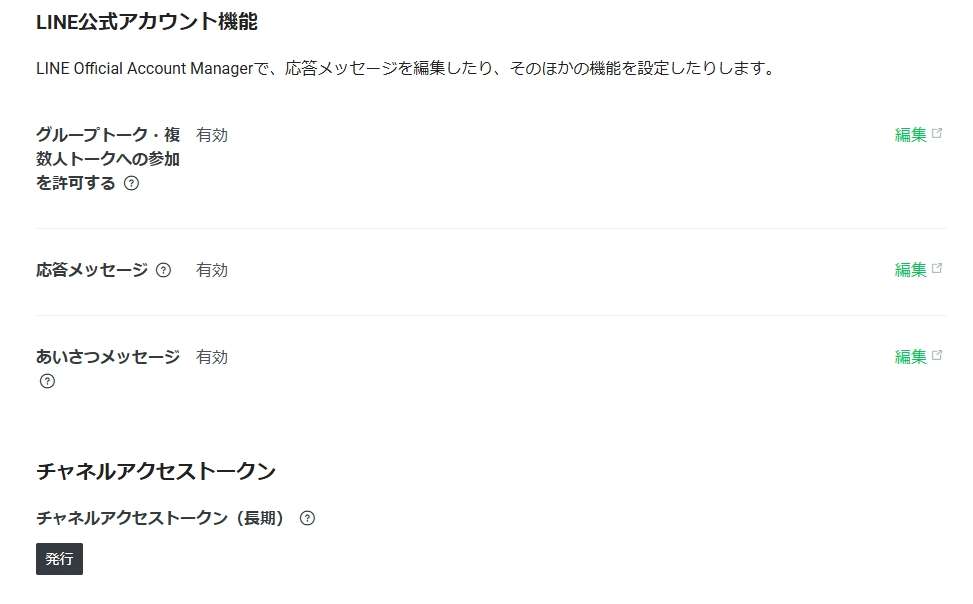
デフォルトだと「応答メッセージ」が「有効」になっています。このままだとグループ内で誰かが発言するたびに公式アカウントが自動返信してしまうため、「応答メッセージ」を無効化します。
また、「あいさつメッセージ」も「有効」になっているため、グループ招待時や友だち追加時に定型文が自動送信されます。不要であればこれも無効化します。
「編集」をクリックすると LINE Official Account Manager に画面が切り替わるので、「あいさつメッセージ」と「応答メッセージ」を OFF にします。
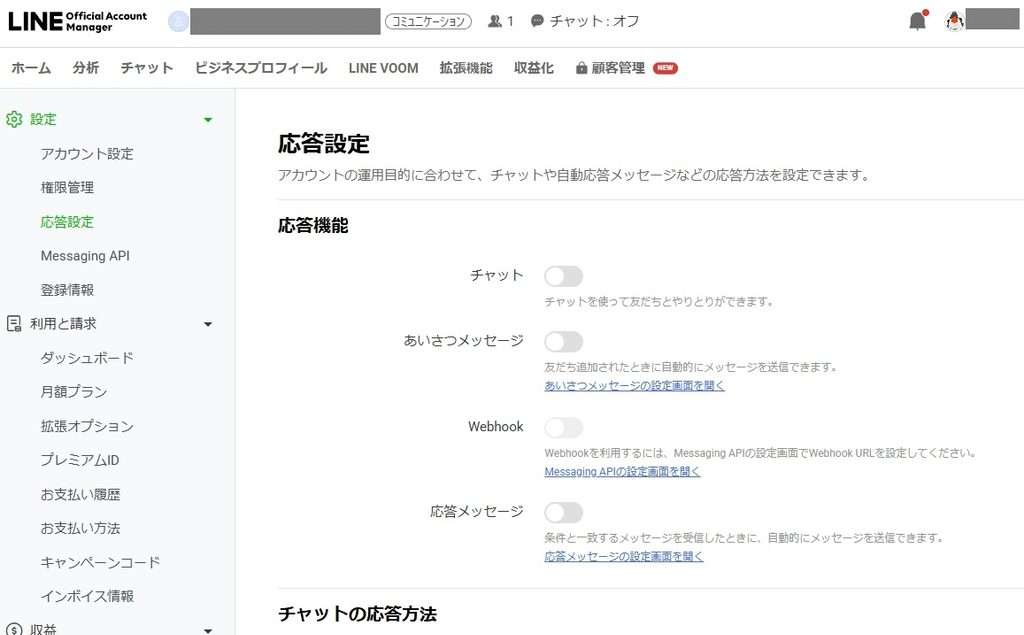
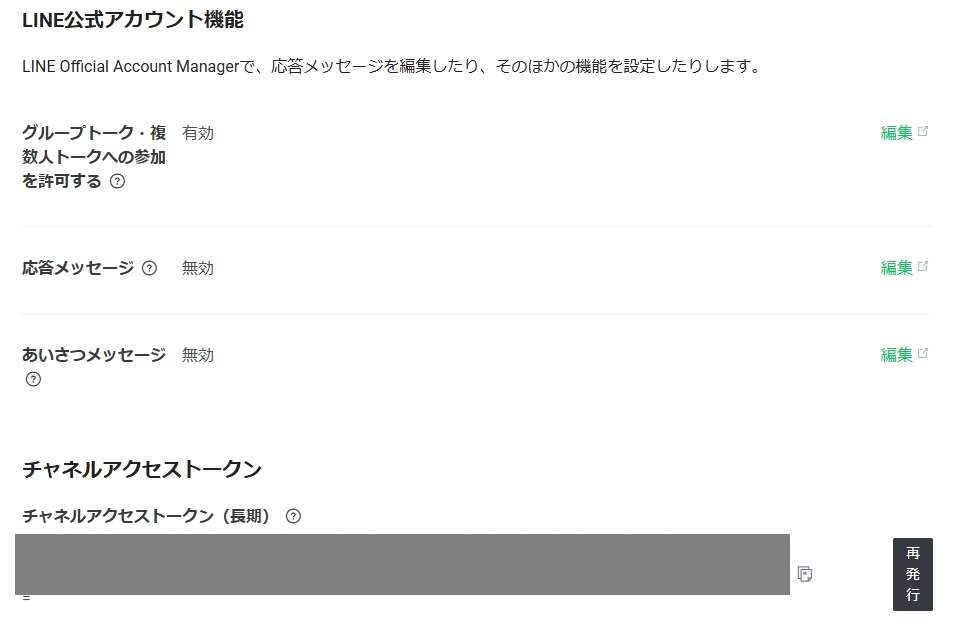
LINE Developers の画面に戻り更新すれば、以下の設定になっているはずです。
LINE_GROUP_IDの取得
一時的な GAS のスクリプトを作成し、LINE_GROUP_ID を取得します。このスクリプトは役目を終えたら削除しても構いません。取得した LINE_GROUP_ID は、本番用スクリプトで使用します。
1.GAS にグループ ID 取得用のスクリプトを登録する
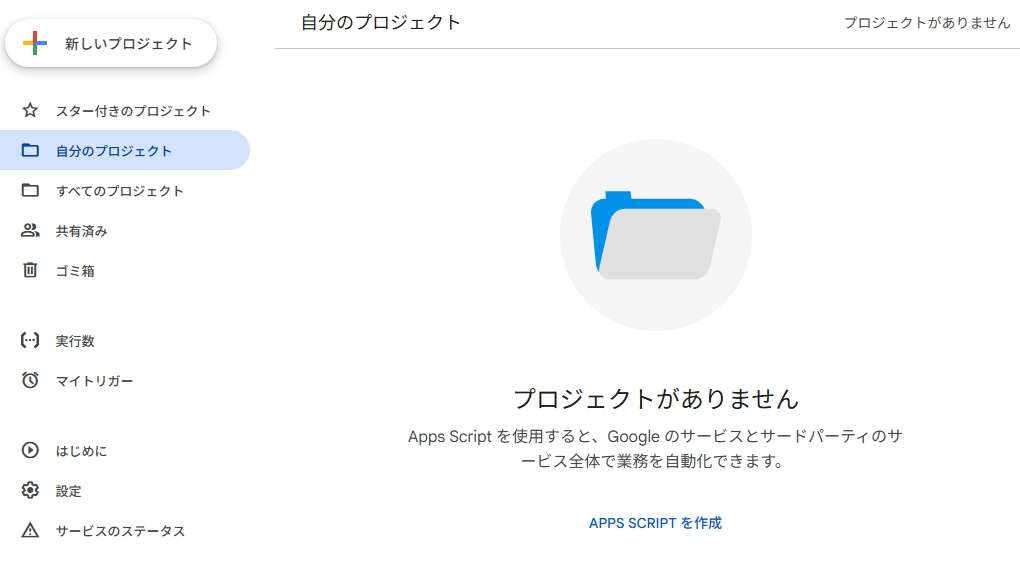
新規のプロジェクトを作成します。「新しいプロジェクト」⇒ 「APPS SCRIPT を作成」を選択します。
GAS:https://script.google.com/home
2.スクリプトを保存する
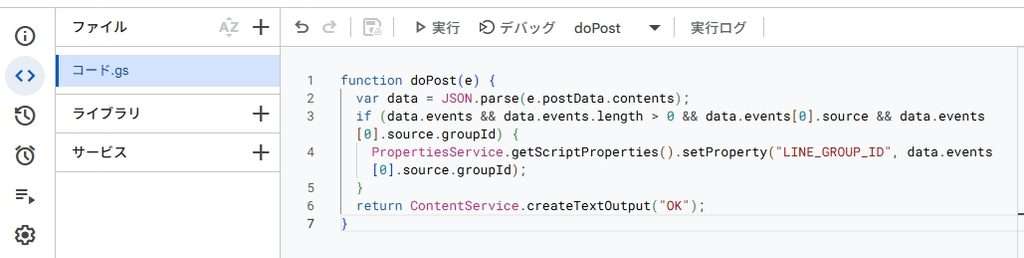
以下のスクリプトを貼り付けて保存アイコンをクリックしてエラーが発生しないことを確認してください。
function doPost(e) {
  var data = JSON.parse(e.postData.contents);
  if (data.events && data.events.length > 0 && data.events[0].source && data.events[0].source.groupId) {
    PropertiesService.getScriptProperties().setProperty("LINE_GROUP_ID", data.events[0].source.groupId);
  }
  return ContentService.createTextOutput("OK");
}
3.スクリプトをデプロイする
「デプロイ」⇒「新しいデプロイ」をクリックし、種類の選択(歯車アイコン)から 「ウェブアプリ」 を選び、以下を設定して「デプロイ」をクリックします。
次のユーザーとして実行:自分
アクセスできるユーザー:全員
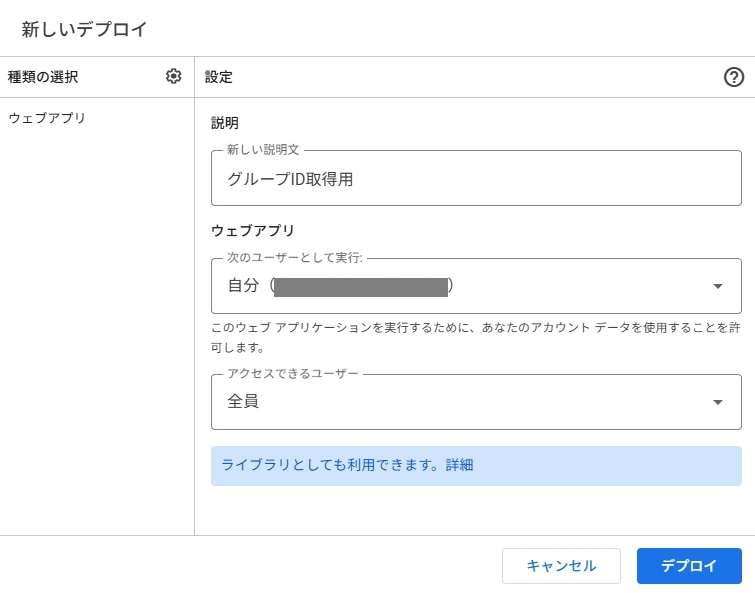
ウェブアプリの URL をコピーしておきます。
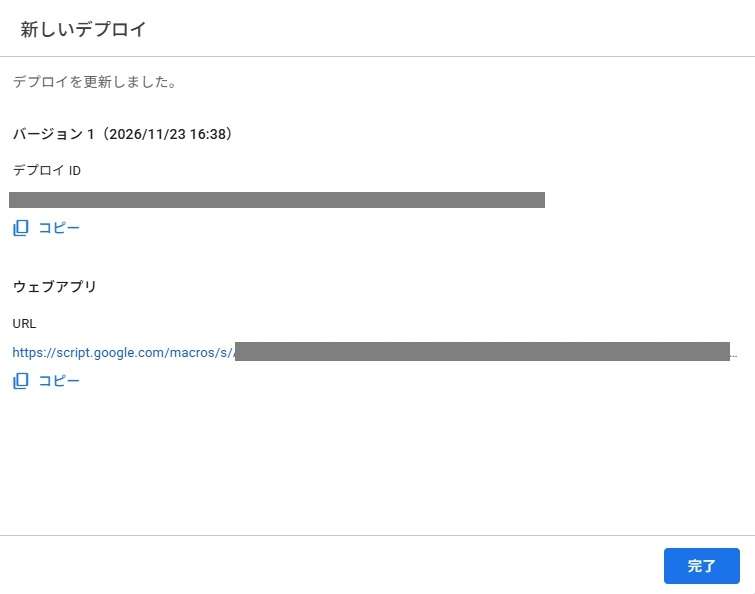
4.LINE Developers で Webhook を設定する
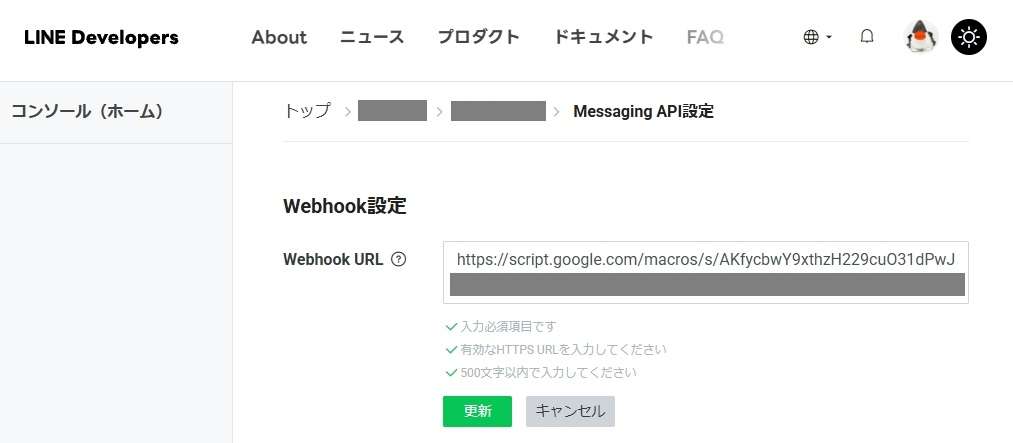
再び LINE Developers コンソールに戻ります。「Messaging API設定」⇒「Webhook設定」で、さきほどコピーした GAS ウェブアプリの URL を貼って更新し、「Webhookの利用」 をオンにします。
「Messaging API設定」の上部に QR コードが表示されるので、スマホの LINE アプリで QR コードを読み取り、作成した LINE 公式アカウントを友達追加します。既に追加済みであれば問題ありません。
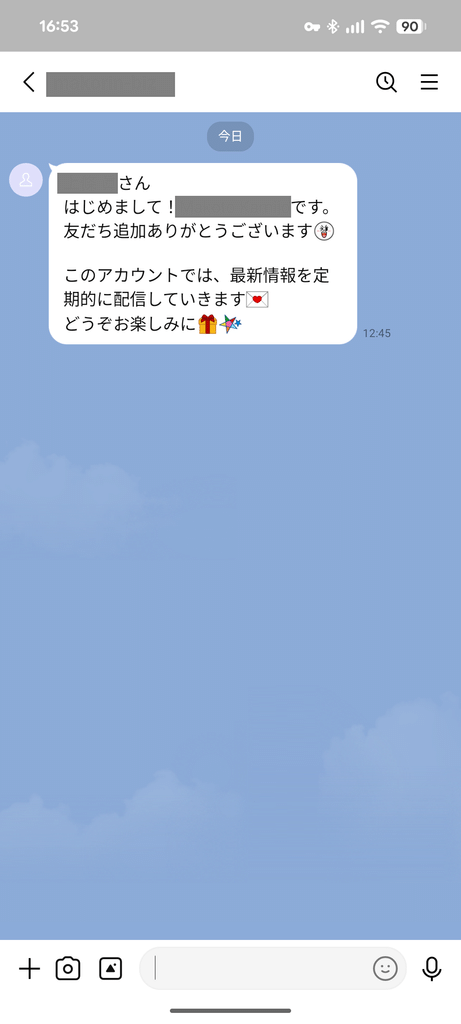
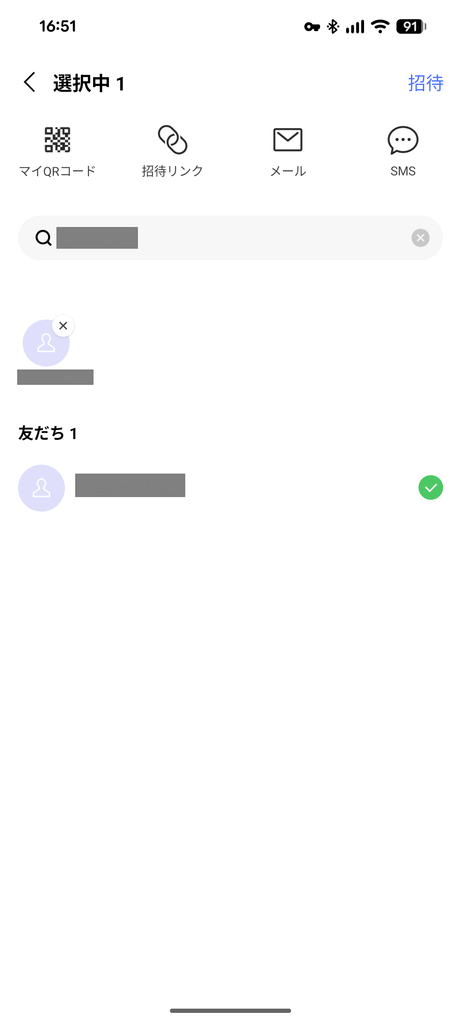
自動投稿予定先の LINE グループに作成済みの LINE 公式アカウントを招待します。なお、LINE 公式アカウントからの自動あいさつなどが投稿されないか、ご自身のアカウントで何かテストとして投稿してください。反応がなければ設定どおりになっています。
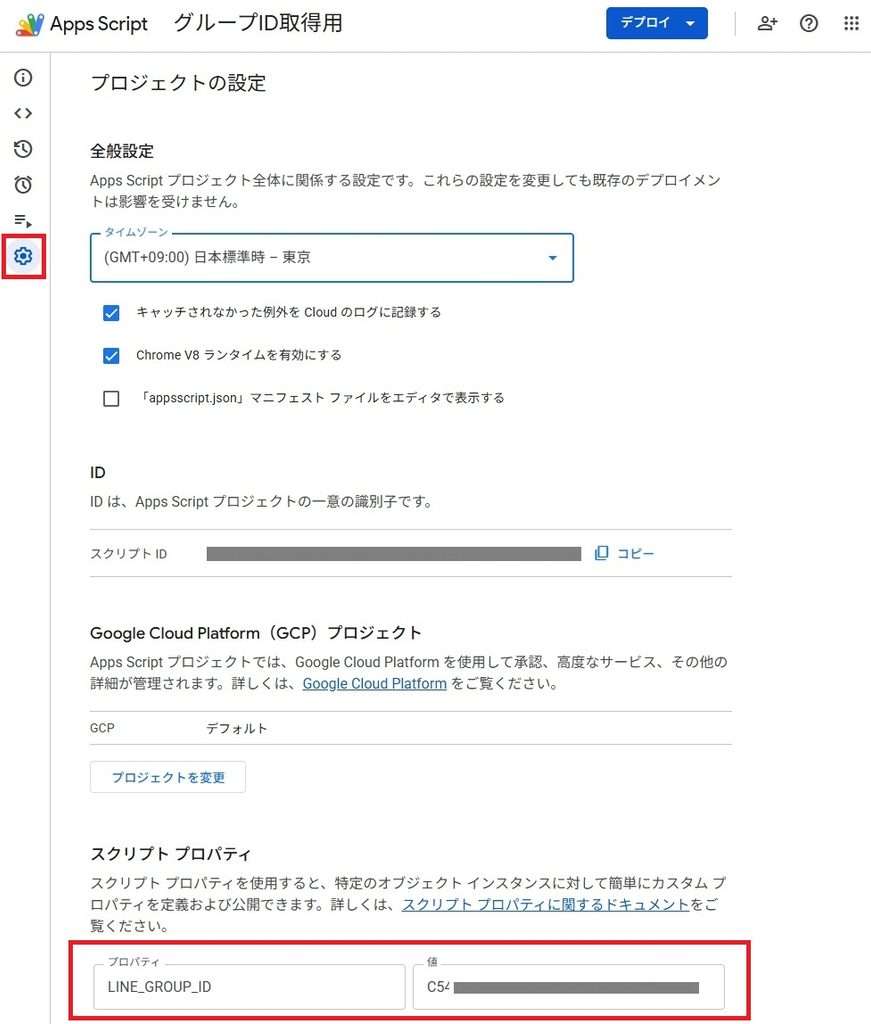
テスト投稿により、LINE サーバーから GAS の Webhook URL へイベントが通知され、そのデータに含まれる groupId が GAS のスクリプトプロパティへ自動保存されます。保存されたかどうか、確認します。
GAS のスクリプトが表示されている状態で、左メニューの歯車アイコンをクリックし、「プロジェクトの設定」の下部を参照します。この “LINE_GROUP_ID” をコピーしておきます。
5.LINE Developers で Webhook を無効化する
不要なイベント受信を止めるため、LINE Developers コンソールの「Messaging API設定」⇒「Webhook設定」を開き、「Webhookの利用」をオフ(無効化)します。
Gmailの設定
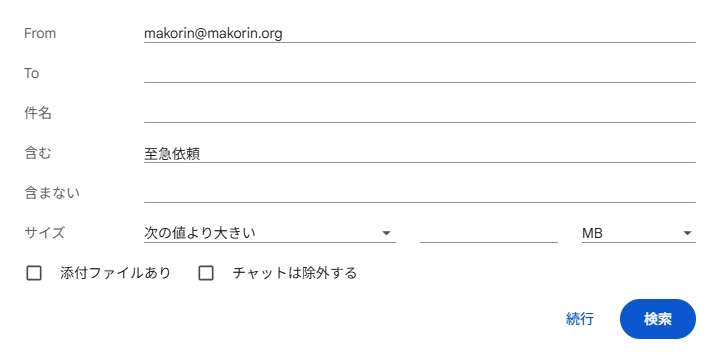
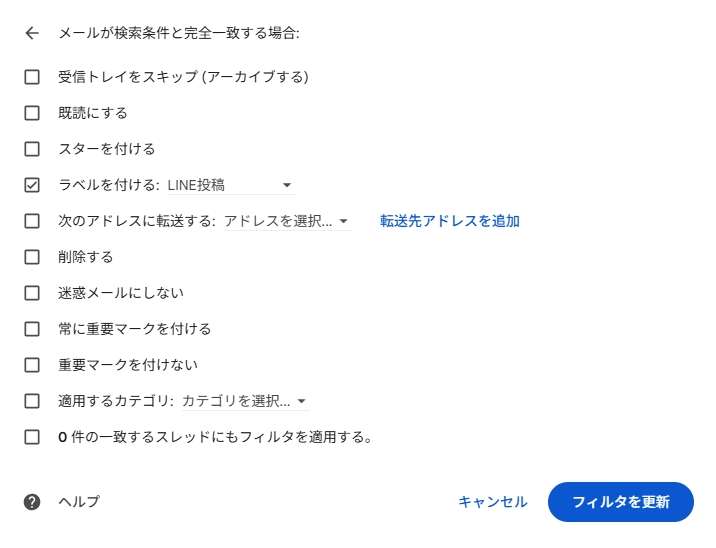
まず、Gmail の設定を完了します。LINE グループに転送したいメールに対して指定のラベルを付与するフィルターを設定します。以下の例は、差出人が “makorin@makorin.org” であり、本文に “至急依頼” が記載されたメールにラベル “LINE投稿” を付与するフィルター例です。
GASの本番設定
本番用スクリプトの作成と保存
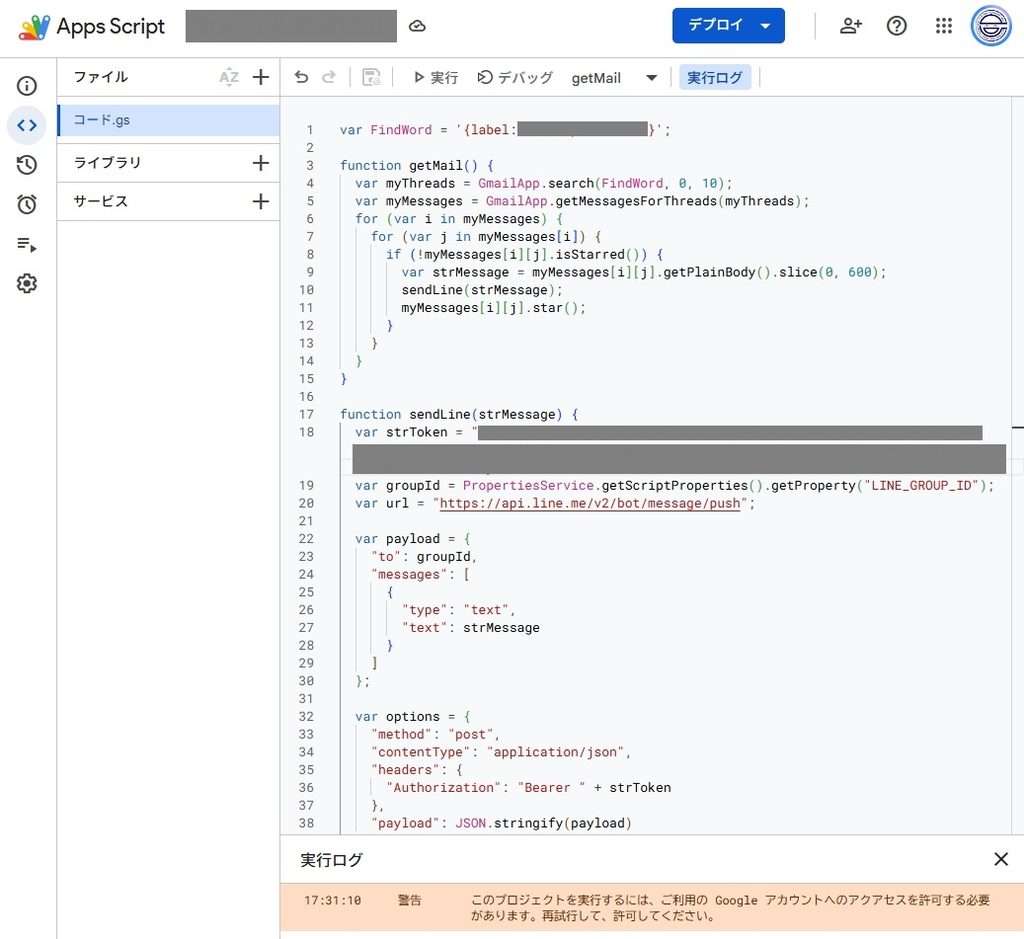
新しいプロジェクトから作成します。サンプルスクリプトを提示します。変更が必要な箇所は以下のとおりです。
・1行目の ラベル名 を、Gmail のフィルターで付与している実際のラベル名に変更します。
・18行目の チャネルアクセストークン(長期) を、控えておいたトークン文字列に変更します。
このスクリプトが正常に動作すると、ラベルが付与されたメールに対してスターを追加したうえで(処理済みかどうかを判定するためにスクリプトが付与)、LINE 公式アカウントが参加している LINE グループにメールの内容を投稿します。
【重要】
スクリプトを別プロジェクトで新規作成した場合、スクリプトの歯車アイコンから「スクリプト プロパティ」内に LINE_GROUP_ID を設定することを忘れないでください。空のままだとエラーになります。
var FindWord = '{label:ラベル名} -is:starred'; //★要変更

function getMail() {
  var myThreads = GmailApp.search(FindWord, 0, 10);
  var myMessages = GmailApp.getMessagesForThreads(myThreads);
  for (var i in myMessages) {
    for (var j in myMessages[i]) {
      if (!myMessages[i][j].isStarred()) {
        var strMessage = myMessages[i][j].getPlainBody().slice(0, 600);
        sendLine(strMessage);
        myMessages[i][j].star();
      }
    }
  }
}

function sendLine(strMessage) {
  var strToken = "チャネルアクセストークン(長期)"; //★要変更
  var groupId = PropertiesService.getScriptProperties().getProperty("LINE_GROUP_ID");
  var url = "https://api.line.me/v2/bot/message/push";

  var payload = {
    "to": groupId,
    "messages": [
      {
        "type": "text",
        "text": strMessage
      }
    ]
  };

  var options = {
    "method": "post",
    "contentType": "application/json",
    "headers": {
      "Authorization": "Bearer " + strToken
    },
    "payload": JSON.stringify(payload)
  };

  UrlFetchApp.fetch(url, options);
}
動作テスト
1.スクリプト自体の動作確認
Gmail で対象となるメールに指定ラベルが付与されていて、かつスター(★)も付与されている状態を確認します。
GAS エディタ上部の実行関数ドロップダウンで getMail を選択し、「実行」をクリックします(新規プロジェクトの場合、初回実行時にGmailや外部通信の承認が必要です)。
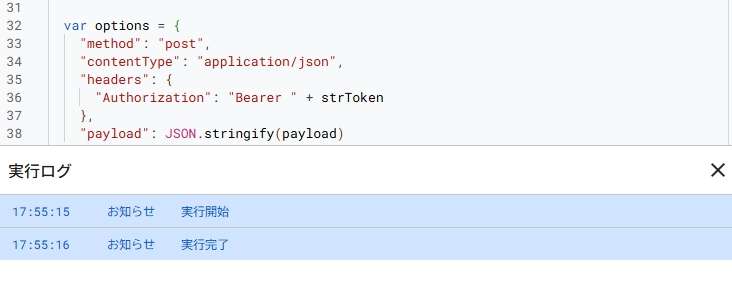
正常に実行が完了すると以下の実行ログが出力されます。
2.本番実行
Gmail のラベル済みメールのスターを外して、同じようにスクリプトを実行し、LINE グループにメール内容が投稿されるか確認します。誤解が発生しないよう、LINE グループのメンバーには予め周知してください。
LINE グループへの投稿確認のほか、スターを外したメールに、スクリプトが再びスターを付与したかも確認してください。
スクリプトの自動実行設定
トリガーの設定
作成した本番スクリプトの定期実行トリガーを設定します。
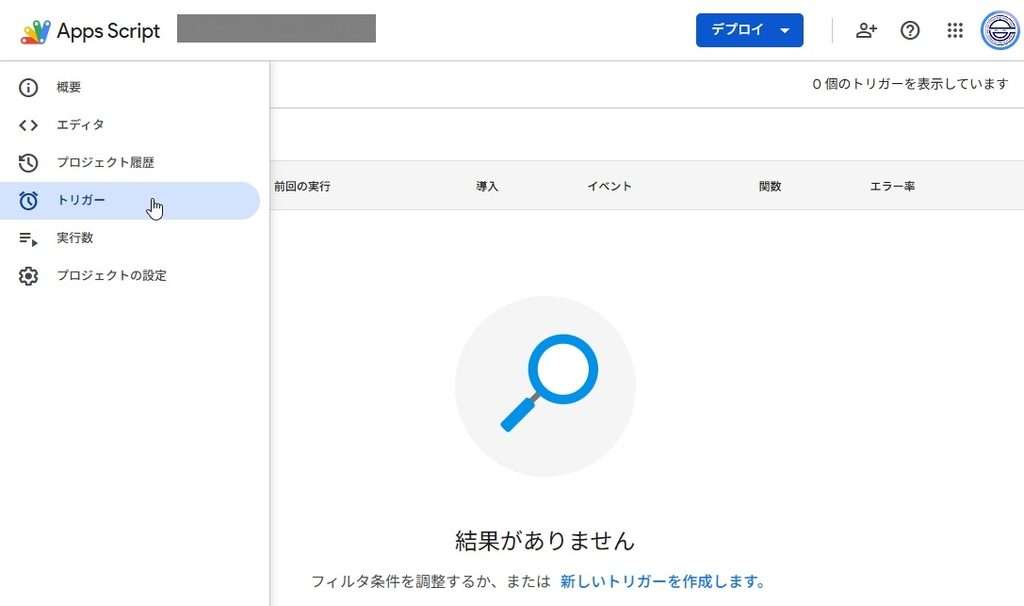
至急性が高い投稿をしたい場合、「時間ベースのトリガーのタイプ」を “分ベースのタイマー” とし、「時間の間隔を選択(分)」を “1分おき” を設定します。
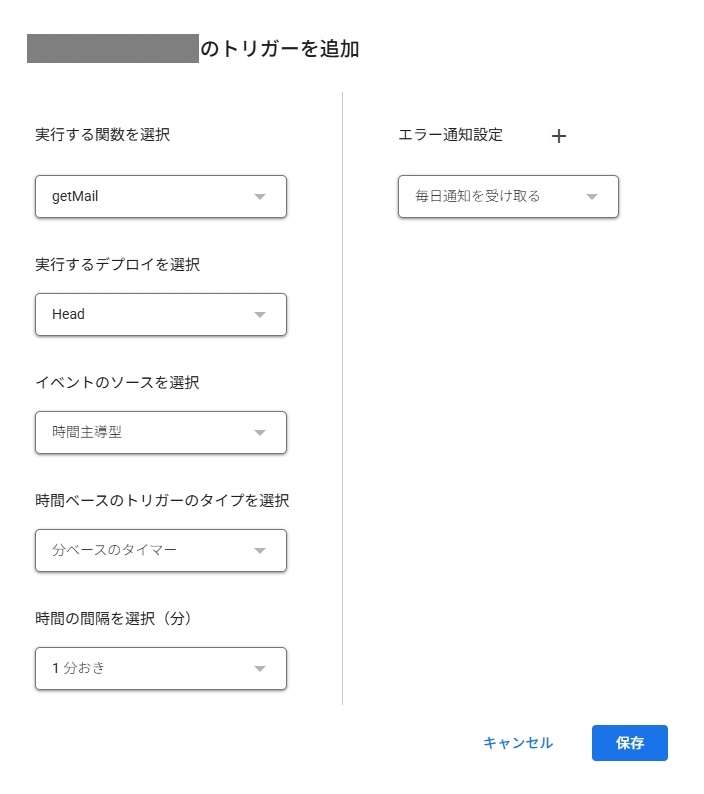
1アカウントかつ24時間あたりのトリガーの実行回数や実行時間などに上限があります。簡単な処理のスクリプトを1分間隔で実行させた場合は上限に引っ掛かりませんが、さらに別のスクリプトを並列で1分間隔で実行すると確実に24時間以内に上限に達してエラーとなります。
今回の例はメールが到着したら LINE グループのメンバーにすぐに知らせたいので1分間隔としていますが、そこまで即時性を求めないならば、5分間隔以上にしておけば、ほかのコードの実行も可能となります。
制限については以下のページがよくまとまっています。
【GAS】Google Apps Scriptの制限・上限まとめ【実行回数・時間・容量】
https://monoblog.jp/archives/2349
まとめ
LINE Notify の提供終了に伴い、後継となる LINE Messaging API と Google Apps Script(GAS)を組み合わせて、Gmail の特定メールを LINE グループへ自動投稿する手順を紹介しました。
LINE Notify 時代と比べると、LINE 公式アカウントの作成や Webhook を使ったグループ ID(LINE_GROUP_ID)の取得など初期設定の工程は増えますが、一度環境を構築してしまえば、Gmail フィルターで条件を管理しつつ GAS で定期実行するという運用スタイルはこれまでと変わらず維持できます。
同じように LINE Notify からの移行先を検討されている方の参考になれば幸いです。

- makorin
AI を使用して情報を得ることが普通の時代になりました。その AI もウェブ上に公開されている情報を元にして動作しています。その情報の一つになればいいなという、極々ささやかな思いで気ままに更新しています。
- GmailからLINEグループへ自動通知する方法|Messaging API・GAS設定手順 2026年11月23日
- Rocky Linux 9でiLogScannerを導入|Apacheの攻撃ログ解析と日次自動実行 2026年11月8日
- Veeam Backup for AWSでEC2をバックアップ|処理速度・S3容量・Workerの挙動を検証 2026年11月7日
- Veeam Backup for AWSの設定手順|VBR 13からAmazon S3へEC2バックアップを構成 2026年11月3日
- Veeam Backup for AWSの導入手順|VBR 13からAWSへVBAアプライアンスを展開 2026年11月1日