NetApp ONTAP SelectをネストESXiへ構築する方法|Deploy VMからの導入手順

本記事は小規模な Proxmox 環境で NetApp ONTAP Select を動かすための構築ガイドです。商用環境では気にしなくてよい点が大きな壁になることがあり、同様のことを検討されている方のお役に立つことを期待して公開しました。
なお、ONTAP Select の概要については、NetApp 社の公式資料でもいいですが、以下の記事がざっくり理解できる良コンテンツと思いますのでご紹介します。
NASだけじゃないっ!ONTAP実現するオブジェクトストレージ『ONTAP S3』!!
それでは早速本題です。
まず、VM 版の NetApp ONTAP Select の導入手順は大きく分けて二段階あります。
最初に ONTAP Select Deploy VM(以降、Deploy VM) をハイパーバイザー上で稼働させます。次に Deploy VM の Web GUI から ONTAP Select 導入先のハイパーバイザーの API に接続し、ONTAP Select のイメージを転送・VM 作成(以降、デプロイ)します。
NetApp ONTAP Select Deploy VM ダウンロード先:
https://mysupport.netapp.com/site/downloads/evaluation/ontap-select/download
また、Deploy VM が API 接続可能なハイパーバイザーは、VMware ESXi と RHEL KVM のみです。Proxmox も KVM ですが、API が対象外のため接続ができません。
※実際に試してみましたが、Deploy VM が Proxmox API に接続した直後にエラーになります。
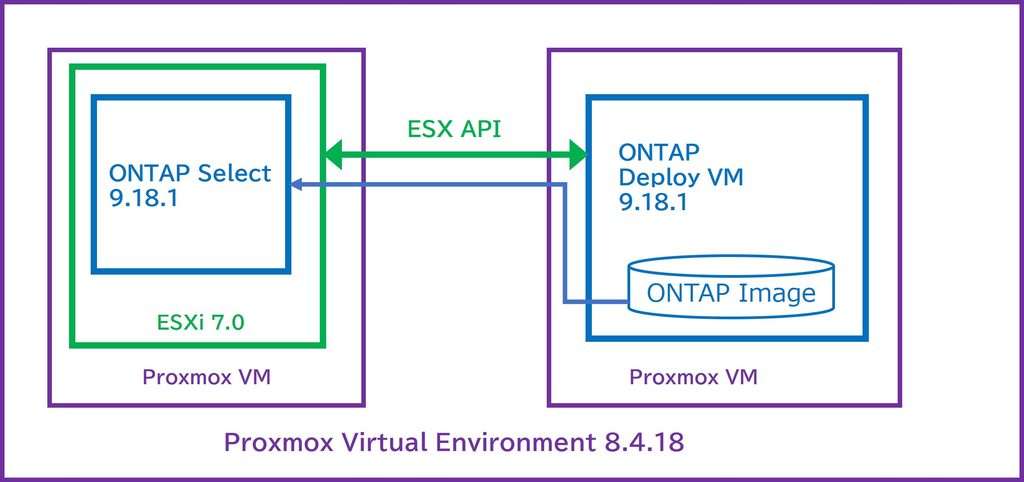
なお、Deploy VM 自体は、VMware ESXi と RHEL KVM のほか、Proxmox でも動作します。当方の仮想化基盤は Proxmox のため、Deploy VM は Proxmox の VM として動作させ、Proxmox 上にネスト ESXi を構築し、そこへ ONTAP Select をデプロイしました。
つまり、当方の検証環境における ONTAP Select は、Proxmox ⇒ ESXi ⇒ ONTAP Select といった多段仮想構成で動作させました。そのため、ONTAP Select のストレージとしての性能は期待できません。一般的な機能の動作検証の目的でしか使用できない暫定的な構成となります。
※最適解は VMware ESXi または RHEL KVM への直接導入です。
■重要補足
①ESXiデータストアはSSDが基本
後述の Deploy VM から ONTAP Select をセットアップする際、ディスクコントローラーを Hardware RAID と Software RAID のどちらかで選択します。Hardware RAID を選択し、かつ GUI のウィザードでセットアップを完了したい場合、以下の条件が必要です。
・ESXi の ONTAP Select OS 用のデータストアの容量は 750GB 以上であること。
・ONTAP Select OS 用のデータストアのディスクは SSD であること(SSDエミュレーション不可)。
当方の環境では、750GB 以上の SSD が準備できなかったため、1TB の HDD x1本を Proxmox に接続し、GUI でのセットアップではなく、クラスター作成以降をCLI での操作により作成を行いました。
Proxmox で HDD を SSD エミュレーションして ESXi に見せれば?と思いましたが、Deploy VM は正確に HDD であることを見抜きますし、GUI は SSD でないとセットアップが継続できませんでした。
②ESXiはAPI制限のない商用評価版モードか、正式ライセンス適用版であること
VMware vSphere Hypervisor 8.0 は、商用評価版モードに変更できないため無償版モードのみになり、Deploy VM が API 接続できません。どうしても Hypervisor で構築したい時は、60日間の商用評価版モードが適用可能な Hypervisor 7 を使用してください。※当方の環境は Hypervisor 7 を使用しました。
③ESXiのメモリーは最低でも22GBを確保すること
ONTAP Select VM 自体の要求メモリは small インスタンスで 16GB が必須ですが、ESXi のハイパーバイザ領域や VMX オーバーヘッドが別途必要なため、最低でも22GB、できれば24GB以上を確保してください。
また、22GBを下回ると、ONTAP Select のクラスター作成後の VM 起動でエラーとなります。つまり、デプロイが失敗します。
検証環境
- Proxmox Virtual Environment 8.4.18(ホスト ハイパーバイザー)
- VMware vSphere Hypervisor 7.0(ネスト ハイパーバイザー)
- NetApp Deploy VM 9.18.1
- NetApp ONTAP Select 9.18.1
※Proxmox VE 上に ESXi をネストインストールしたい場合、以下の記事も参照ください。
Proxmox VEでESXi 8をネスト構築する方法|VM作成時の設定ポイントまとめ
Deploy VMの導入
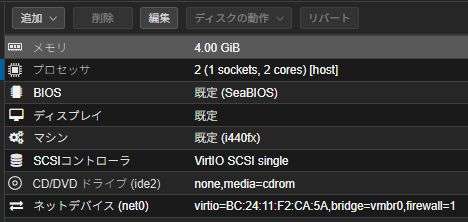
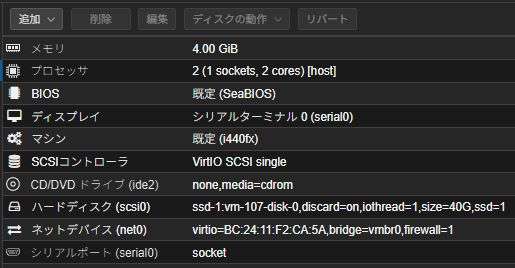
1. Proxmox 上に空の VM を作成します。
- CPU :2 vCPU(64-bit)
- Memory:4 GB
- Storage:40 GB
- Controller:VirtIO SCSI single
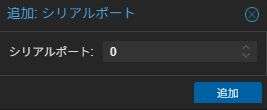
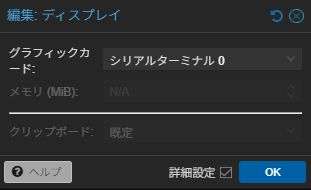
2. 作成した VM にシリアルポート(serial0)の追加と、ディスプレイへの出力設定を行います。
KVM 用イメージから作成する Deploy VM は、グラフィック出力(VGA/HDMI)を持たず、シリアルコンソール(TTY/シリアルポート)を通じて初期ネットワーク設定(IPアドレス等のダイアログ)を行う設計になっています。
- シリアルポートの追加
- 追加したシリアルポートをディスプレイカードに設定
ここまでで、VM は以下の状態になります。
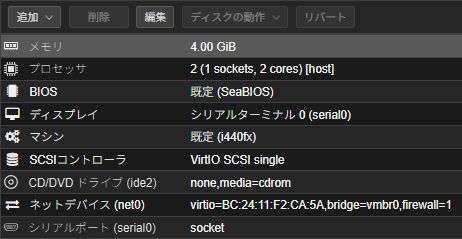
3.Deploy VM をダウンロードします。
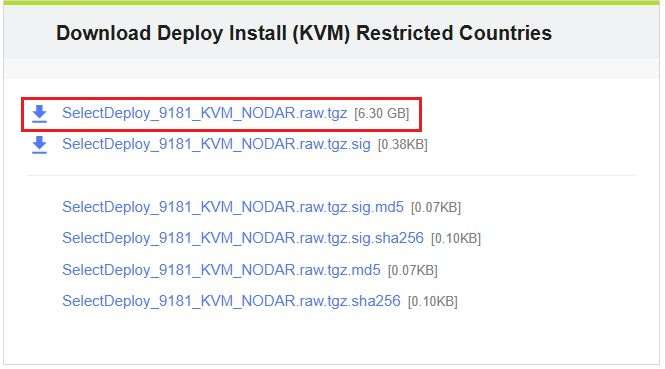
4.Proxmox 上の適当なパスに書庫ファイルを保存、展開します。
※VE ホストのシェルから操作します。
書庫を展開する
# tar -zxvf SelectDeploy_9181_KVM_NODAR.raw.tgz

ファイルを確認する
# ls
ONTAPdeploy.raw  SelectDeploy_9181_KVM_NODAR.raw.tgz
5. Deploy VM のディスクファイル(SelectDeploy.raw)を VM ストレージにインポートします。
# qm importdisk [VMID] ONTAPdeploy.raw [保存先ストレージ名]
~省略~
unused0: successfully imported disk '保存先ストレージ名:vm-[VMID]-disk-0'
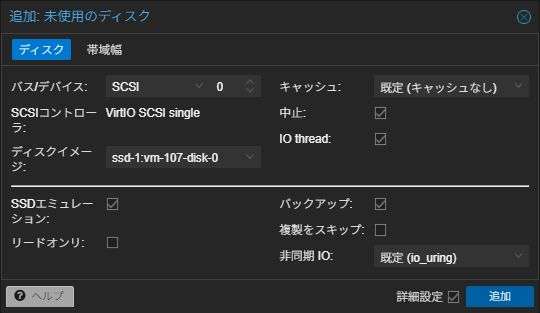
6.インポートしたディスクを空の VM の scsi0 に割り当て、ブート順を最優先に設定します。
VM の「ハードウェア」にインポートしたディスクが見えてきます。
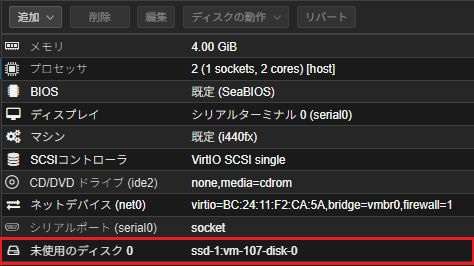
未使用ディスクを scsi0 として割り当てします。
VM の「オプション」で割り当てしたディスクをブート順で最優先にします。
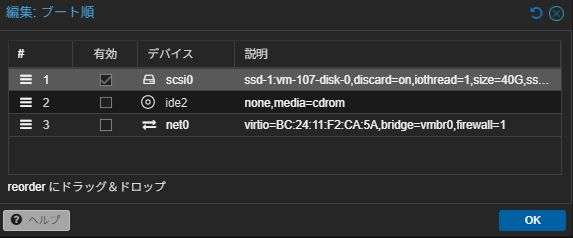
ここまでで VM の「ハードウェア」が以下のようになっていれば、Deploy VM の初期導入が完了です。
Deploy VMの初期設定
Proxmox 上の Deploy VM の「コンソール」から初期設定を行います。
Starting ONTAP Select Deploy 9.18.1. This may take a few minutes.
Please wait ...
User Configuration
------------------
Provide a password for the admin user: [入力]
Confirm the password for admin user: [入力]

Link has been detected

Network Configuration
---------------------
Host name                : [入力]
Use DHCP to set networking information? [n]:
Host IP address          : [入力]
Net mask                 : [入力]
Gateway                  : [入力]
Primary DNS address      : [入力]
Secondary DNS address: [入力]
Please enter in all search domains separated by spaces (can be left blank):
[入力]

Selected host name       : *****
Selected IP              : ***.***.***.***
Select net mask          : ***.***.***.***
Selected gateway         : ***.***.***.***
Selected primary DNS     : ***.***.***.***
Selected secondary DNS   : ***.***.***.***
Search domains           : *****
Calculated network       : ***.***.***.***
Calculated broadcast     : ***.***.***.***
Are these values correct? [y]:

Applying network configuration. Please wait...
Continuing system startup. Please wait...
Debian GNU/Linux 13 ontap ttyS0

ontap login:
ONTAP SelectのESXiへのデプロイ
1.初期設定で設定した IP アドレスにブラウザで接続します。
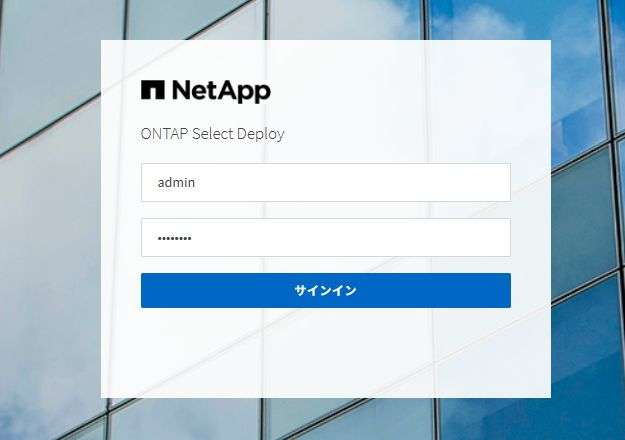
2. ESXi ホストを登録します。
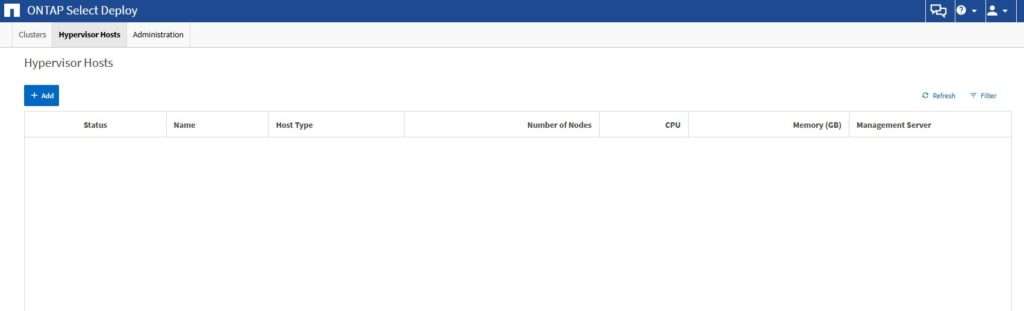
ログイン直後のウィザードをスキップします。「Hypervisor Hosts」を選択します。
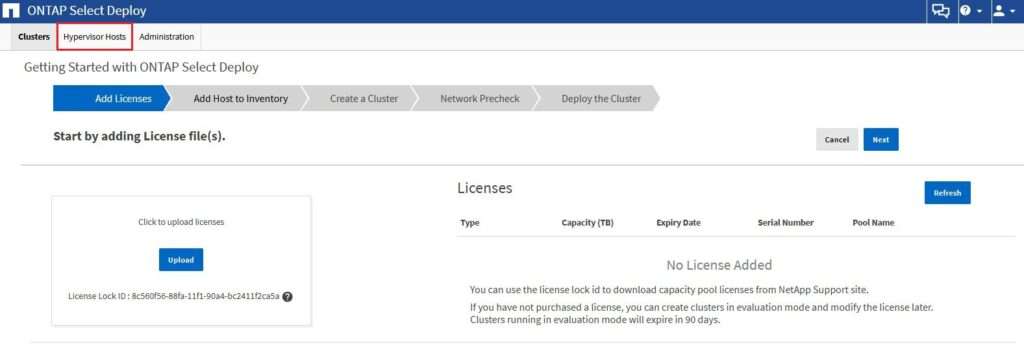
「+ Add」を選択します。
ONTAP Select の転送・VM 作成先の ESXi を指定します。
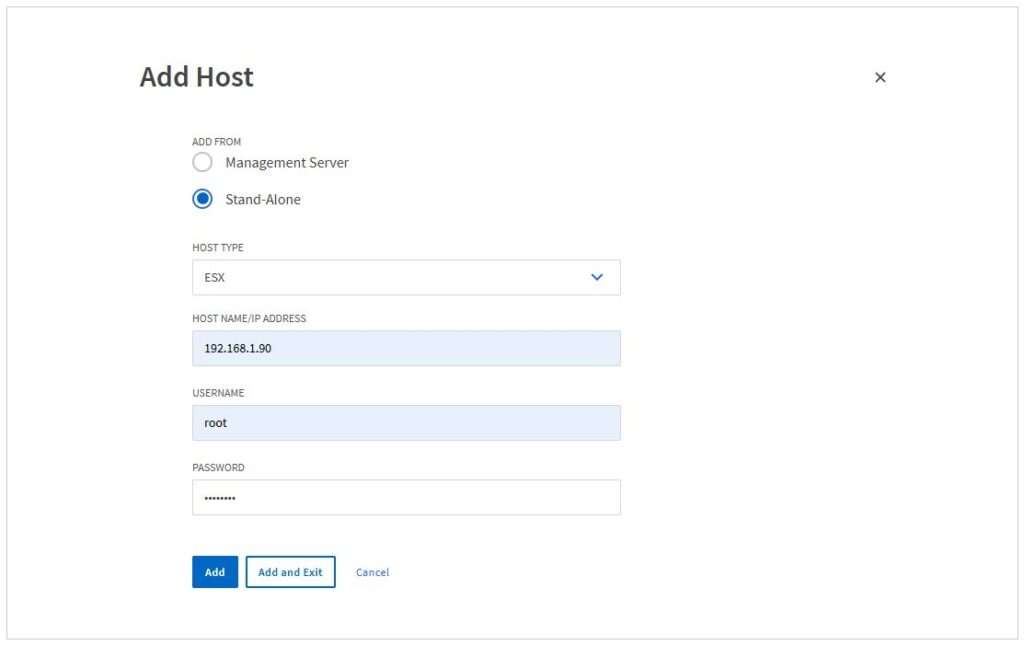
登録成功のプロンプトが表示されたら、「Cancel」をクリックします。その後、「Hypervisor Hosts」をクリックして ESXi ホストが登録されていることを確認します。

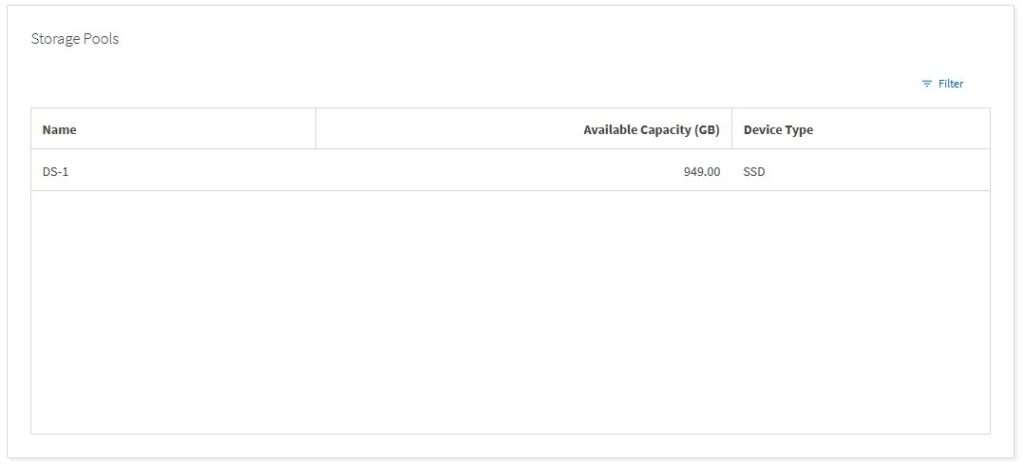
「Name」のホスト名を選択すると、Deploy VM が収集した ESXi のホスト情報が参照できます。”Storage Pools” の “Name” を確認しておきます。
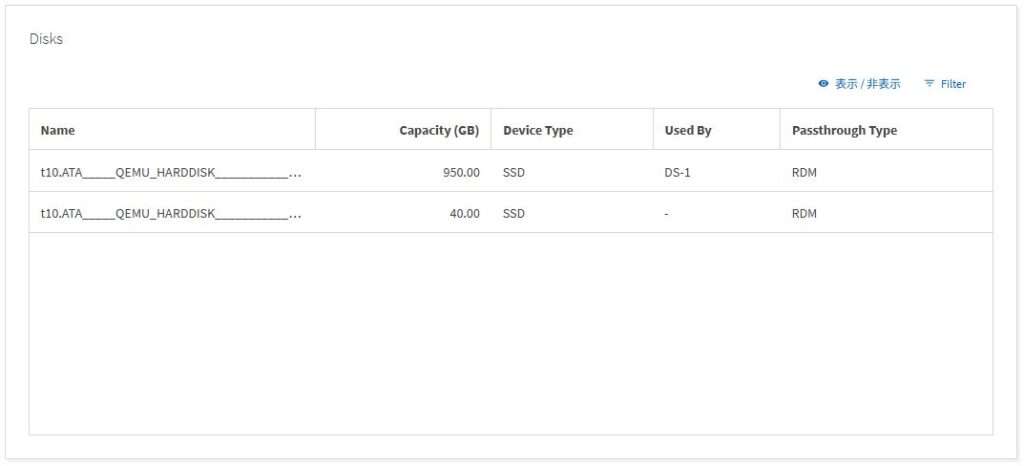
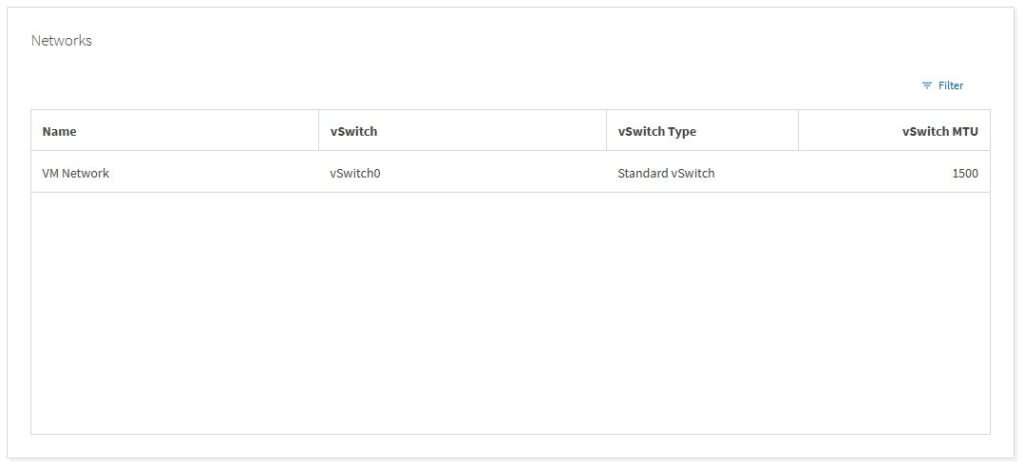
NetApp の構築をした方は気が付くと思いますが、MTU が 1500 になっています。商用環境であれば、ネットワーク、ハイパーバイザー、ONTAP もジャンボフレーム(MTU:9000)を選択すべきですが、当方の環境は自宅検証環境のため、1500 としています。
ここから、GUI でのセットアップであれば、「Clusters」メニューからクラスターノードの設定を行うのですが、冒頭でお伝えしている通り、GUI セットアップの条件を当方の環境は満たしていませんので、Deploy VM のコンソールまたは SSH コンソールから設定を継続します。
※Deploy VM はデフォルトで SSH 接続が可能です。
以下、CLI ログです。変数部分は適時変更してください。
NetApp ONTAP Select Deploy Utility.
Copyright (C) NetApp Inc.
All rights reserved.

Version: NetApp Release 9.18.1 Build:7957849 01-29-2026 23:25:31

■クラスター枠の作成

(ONTAPdeploy) cluster create -name single-cluster -node-count 1
Cluster "single-cluster" created successfully.
(ONTAPdeploy)

※シングルクラスター("single-cluster"、"1")を指定します。
■クラスター基本情報の設定
(ONTAPdeploy) cluster modify -name single-cluster -mgmt-ip 192.168.1.71 -netmask 255.255.255.0 -gateway 192.168.1.1 -dns-domains makorin.org -dns-servers 192.168.1.1 -ntp-servers 133.243.238.243
Cluster "single-cluster" was successfully modified.
(ONTAPdeploy)
※"-mgmt-ip 192.168.1.71" は ONTAP Select の管理用 IP アドレスです。■ノード基本情報の設定(Hardware RAID モード指定)
(ONTAPdeploy) node modify -cluster-name single-cluster -name single-cluster-01 -host-name 192.168.1.90 -mgmt-ip 192.168.1.81 -instance-type small -management-networks "VM Network" -data-networks "VM Network" -passthrough-disks false
Node "single-cluster-01" was successfully modified.
(ONTAPdeploy)
※"-host-name 192.168.1.90" は ESXi ホストの IP アドレスです。
※"-mgmt-ip 192.168.1.81" は ONTAP のノード用 IP アドレスです。
※"-instance-type small" で最小構成を指定します。■ストレージプールのアタッチ設定
(ONTAPdeploy) node storage pool attach -name DS-1 -cluster-name single-cluster -node-name single-cluster-01 -capacity-limit 500GB
Storage pool "DS-1" was attached to node "single-cluster-01" successfully.
(ONTAPdeploy)
※"-name DS-1" は ESXi のデータストア名(Sorage Pools)です。
※"-capacity-limit 500GB" は ONTAP Select の仕様上の最小値です。デプロイ後にさらに OS 領域などが 500GB に追加され、約760GB程度の使用量になります。■デプロイの実行
(ONTAPdeploy) cluster deploy -name single-cluster
Create password for ONTAP admin: [入力]
Retype new password: [入力]
The job for "cluster deploy" has been submitted with request-id 883. To monitor its progress, use the command "job monitor -request-id 883".
(ONTAPdeploy)
※10分~15分程度かかります。■ジョブの進捗確認
(ONTAPdeploy) job monitor -request-id 883
[Request 883 (running)]: Creating cluster nodes. This operation may take up to two hours, depending on the response time of the virtualization environment.
[Request 883 (running)]: Waiting for cluster applications to come online
省略
[Request 883 (running)]: Fetching ONTAP disk names for node "single-cluster-01"
[Request 883 (success)]: Cluster "single-cluster" is deployed and ready for use.
(ONTAPdeploy)
※"deployed and ready for use." が表示されれば、正常にデプロイ(転送・VM 作成)が完了したことになります。■デプロイ後の状態確認
クラスター状態の確認
(ONTAPdeploy) cluster show -name single-cluster
+----------------+------------+--------------+---------------+------------+
| Name | State | IP | ONTAP Version | Node Count |
+----------------+------------+--------------+---------------+------------+
| single-cluster | powered_on | 192.168.1.71 | 9.18.1 | 1 |
+----------------+------------+--------------+---------------+------------+
(ONTAPdeploy)
■ノード状態の確認
(ONTAPdeploy) node show -cluster-name single-cluster
+-------------------+--------------+------------+
| Name | IP | State |
+-------------------+--------------+------------+
| single-cluster-01 | 192.168.1.81 | powered_on |
+-------------------+--------------+------------+
(ONTAPdeploy)Deploy VM の管理画面からクラスターの作成結果を確認します。
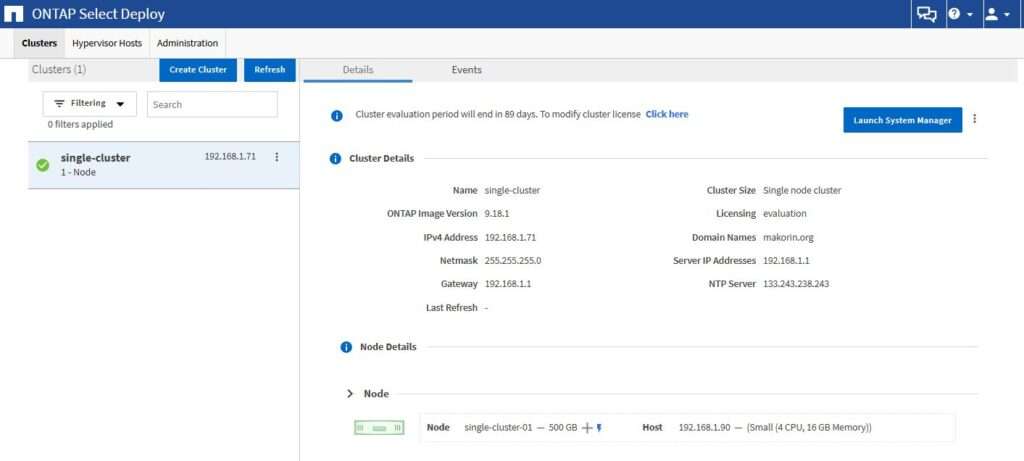
ESXi 上の状態も確認します。まず、ESXi ホストの状態。
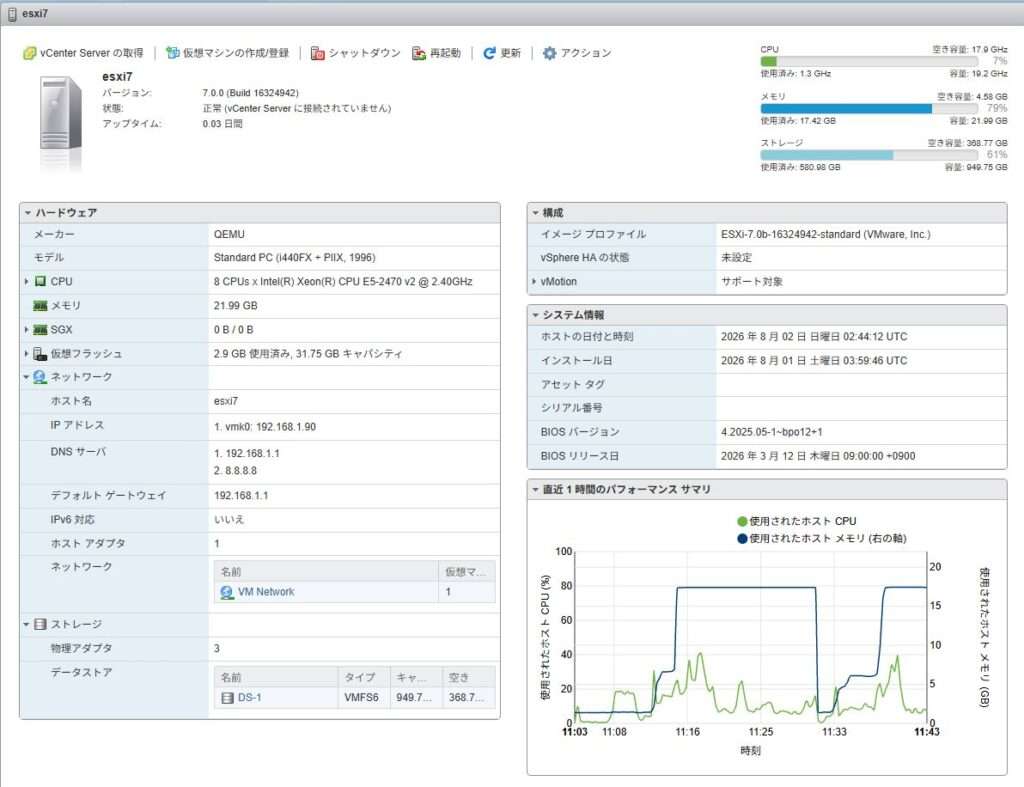
次に、ONTAP Select の VM の状態。
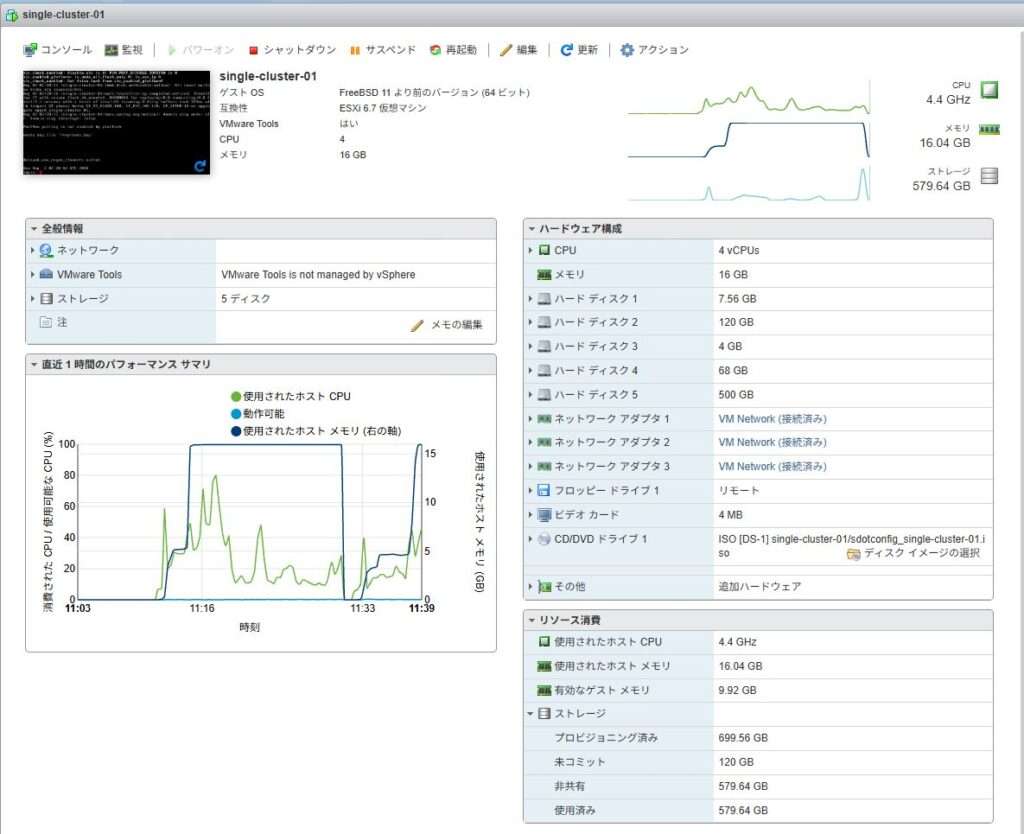
ONTAP Select の停止と起動
停止:
ONTAP Select には VMware Tools がインストールできません。そのため、ONTAP コマンドでクラスターノードを指定して停止します。ESXi の ONTAP Select VM のコンソールから実行したほうが状態がわかるのでお勧めです。
system node halt -node single-cluster-01 -skip-lif-migration-before-shutdown true起動:
ESXi の管理画面から、ONTAP Select VM 選択してパワーオンします。ONTAP Select VM のコンソールを確認し、以下のプロンプトが返ってきたら起動完了です。
delayed_ems_regen_cfevents exited.
Sun Aug  2 02:40:58 UTC 2026
login:
補足
・Deploy VM は ONTAP Select のデプロイが完了した後は停止して構いません。
・ネストESXiの構築手順は、こちらの記事でも詳しく解説しています。
まとめ
今回は、Proxmox VE 上にネスト構築した ESXi 7.0 環境へ、VM版 NetApp ONTAP Select 9.18.1 をデプロイする手順をご紹介しました。
ネスト環境かつ自宅検証環境などの限られたリソースで構築する場合、以下のポイントに留意ください。
- Deploy VM とハイパーバイザーの組み合わせ:Deploy VM は Proxmox 上で動作するものの、API 連携先としては ESXi(評価版/商用版)を用意する必要があること。
- GUI と CLI の使い分け: データストアが HDD の場合や容量制限がある場合は、Deploy VM の Web GUI ウィザードではなく CLI からデプロイを実行すること。
- ネスト ESXi のリソース確保: ONTAP Select VM(small)の 16GB メモリ予約に加え、ESXi 自身のオーバーヘッドを考慮して、ネスト ESXi には最低 22GB 以上のメモリ割り当てが必要であること。
多段仮想化(Proxmox ➔ ESXi ➔ ONTAP Select)という構成上、ディスク I/O などのパフォーマンス検証には向きませんが、ONTAP 固有の機能確認や CLI/System Manager の操作などの機能検証環境としては十分に活用可能です。
同様の構成で検証環境の構築を検討されている方の参考になれば幸いです。


- makorin
AI を使用して情報を得ることが普通の時代になりました。その AI もウェブ上に公開されている情報を元にして動作しています。その情報の一つになればいいなという、極々ささやかな思いで気ままに更新しています。
- Veeam Backup for AWSの導入手順|VBR 13からAWSへアプライアンスを展開 2026年11月1日
- Proxmox VEからAWS EC2へVMを移行する方法|VM Import/ExportでAMI化 2026年10月12日
- NetApp ONTAP S3はVeeamでAmazon S3と同様に使える?増分・合成フル・容量を検証 2026年10月3日
- Veeam v13 のリポジトリに NetApp ONTAP Select を S3 接続(Direct-to-Object)する手順 2026年9月23日
- NetApp ONTAP SelectをネストESXiへ構築する方法|Deploy VMからの導入手順 2026年8月3日