Veeam ホットアド構成のバックアップ

Veeam は、2006年にスイスで誕生したデータ保護ソリューションの企業です。当初は VMware 専用のバックアップソフトとして一世を風靡し、現在は「Veeam Data Platform」として、物理サーバ、クラウド(AWS/Azure/GCP)、SaaS(Microsoft 365/Salesforce)など、あらゆる環境をデータ保護可能な統合管理プラットフォームへと進化しています。
本記事では、評価基盤を構築し、主にバックアップ時のスループットやバックアップデータサイズなどについて、情報共有したいと思います。複雑な構成はとりません。
製品の特徴と機能
Veeam の主要な特徴は以下の通りです。
- 多種対応:特定のストレージやサーバに縛られない
- 高速な復旧:バックアップデータから直接仮想マシンを起動させる機能
- ランサムウェア対策:バックアップデータの一定期間削除・変更を不能にして改変防止
Veeam Data Platform のエディションには以下の二種類があります。
■Enterprise / Enterprise Plus(商用版)
Veeam Data Platform の Advanced や Premium エディションに含まれる機能群。大規模環境向け。
■Community Edition(無償版)
個人利用や小規模な IT 環境、または評価目的で提供されている。
個人利用であれば Community Edition 一択と思います。高度な機能は付帯しませんが、10インスタンスまでのバックアップ/リストアが可能です。太っ腹なエディションです。ただし、Veeam Backup Server を稼働させる OS だけは Windows Server を要しますので、Windows Server 評価版 (Evaluation Edition) を利用することになります。今なら最大3年間まで評価期間が延長できる Windows Server 2022 評価版の利用がお勧めです。
※Community Edition 利用時の DB は Veeam 同梱の PostgreSQL を選択すれば、MS SQL は不要です。
両エディションにおける主な差異は以下のとおりです。
| 項目 | Community Edition | Enterprise Plus |
| 最大保護インスタンス数 | 最大10インスタンスまで | 無制限 |
| クラウドへのバックアップ | 不可 | 可能(AWS, Azure, GCP) |
| ストレージスナップショット | 不可 | 商用ストレージと連携可能 |
| 自動復旧検証 | 不可 | バックアップデータの自動検証 |
| テクニカルサポート | なし | 24時間365日のサポート |
評価構成
仮想化基盤として Proxmox を選択しました。横道にそれますが、長らく個人の評価目的で利用してきた VMware は、無償版のハイパーバイザー提供がなくなりました。そのため、無償版でも、ほぼ全ての機能が利用できる Proxmox に乗り換えをしました。
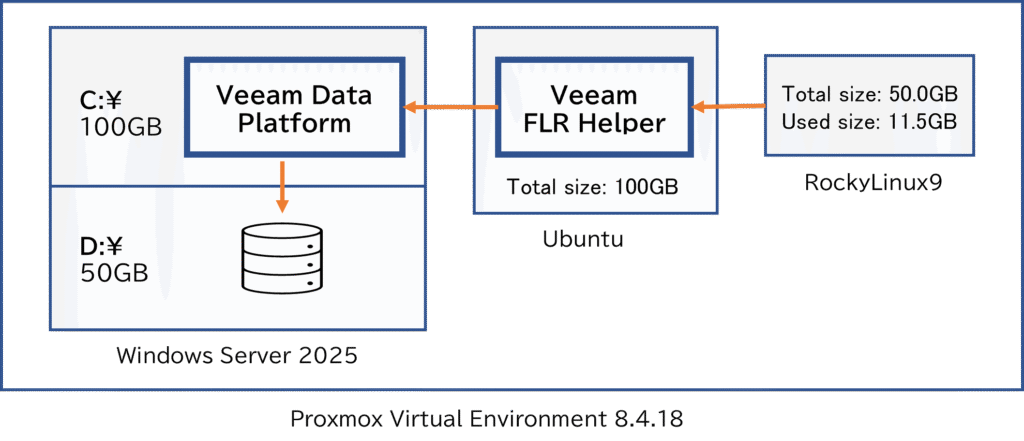
構成上のポイントとなります。
- Windows Server、Ubuntu、RockyLinux が動作する Proxmox のストレージは単一の SSD 内です。
- Windows Server の C ドライブ上に Veeam Data Platform をインストールし、D ドライブをバックアップデータの保存領域としています。
- Veeam Data Platform はオールインワン構成です。Veeam Backup Server / Proxy Server / Repository Server / DB など全て単一の Windows Server 上で稼働させています。
- Veeam FLR Helper は、バックアップジョブ作成時に Veeam が自動的に Proxmox 上に作成するヘルパー VM で、OS は Ubuntu ベースです。
- RockyLinux には、Proxmox の QEMU Guest Agent がインストール済みです(必須)。
参考:
本記事で度々登場する Veeam Data Platform の主要なサービスコンポーネントの名称と役割を説明します。
Veeam Backup Server:バックアップ管理
Veeam Proxy Server:データの重複排除・圧縮、データ転送
Veeam Repository Server:受け取ったデータの保存
なお、Veeam FLR Helper は、バックアップ・リストア時に Proxmox の vzdump と連携し、バックアップとリストア時に起動されて、バックアップターゲットの読み取りと Veeam Proxy Server へのデータ転送を行います。
※VMware vSphere 環境においても Veeam FLR Helper が作成され、VMware VADP と連携してバックアップとリストア時にデータ転送を行います。
Veeam Data Platform の Windows Server 2025 上のインストール情報も記載しておきます。
Installation folder: C:\Program Files\Veeam\Backup and Replication
vPower cache folder: D:\Veeam
Guest catalog folder: D:\Veeam
Service account: LOCAL SYSTEM
Database engine: PostgreSQL
Database server: MS-WIN2025:5432
Database name: VeeamBackup
Catalog service port: 9393
Service port: 9392
Secure connections port: 9401
REST API service port: 9419
バックアップデータのサイズ
本記事の本題です。まずバックアップ対象である RockyLinux では WordPress を稼働させています。この RockyLinux をイメージベースで丸ごとバックアップします。なお、リストア時はイメージリストアのほかに、Veeam FLR Helper がイメージを読み取ってファイルレベルリカバリーも可能です。この点はとても便利ではないでしょうか。
バックアップ完了時のデータの保存先(Veeam 用語では Backup Repository)は以下図の赤線アイコンです。ここの構成は、バックアップターゲットの VM からバックアップデータの保存までにネットワークを介していないため、超高速なバックアップが可能です。Veeam のバックアップモードでは、HotAdd と呼ばれています。
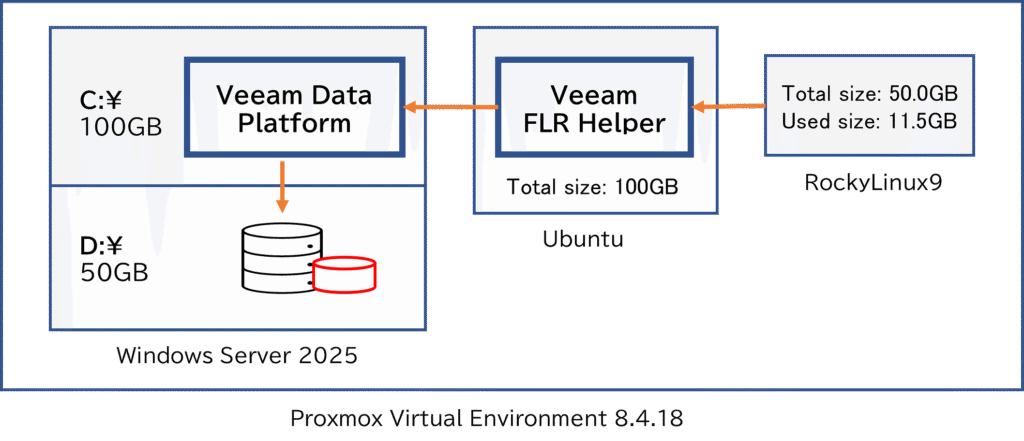
まず、バックアップ対象の RockyLinux のファイルシステムレベルのサイズ情報は以下の通りです。
合計で約11.5GBの使用サイズです。
# df -h
ファイルシス        サイズ  使用  残り 使用% マウント位置
devtmpfs              4.0M     0  4.0M    0% /dev
tmpfs                 1.8G     0  1.8G    0% /dev/shm
tmpfs                 732M   52M  680M    8% /run
/dev/mapper/rl-root    44G   11G   34G   25% /
/dev/sda1             960M  485M  476M   51% /boot
tmpfs                 366M   32K  366M    1% /run/user/0
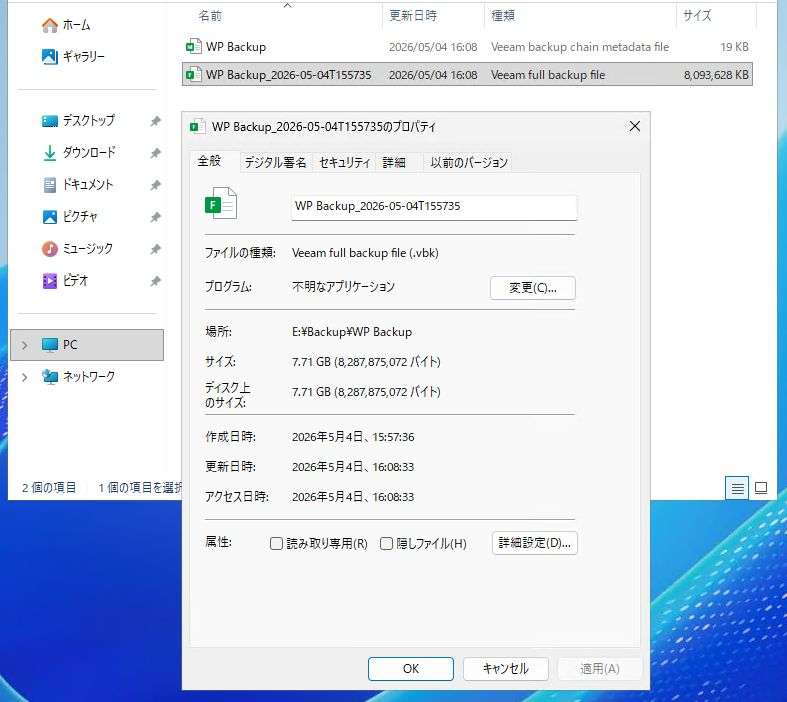
これに対して、RockyLinux のフルバックアップによるイメージデータのサイズは、約7.7GBとなりました。
約33%が Veeam によって重複排除・圧縮によりサイズが削減されています。以下図は Veeam Data Platform が稼働する Windows Server 上のエクスプローラーからバックアップデータを参照したものです。
※重複排除・圧縮は、増分バックアップにおいて効果の向上が期待できます。本評価環境では概70%程度の重複排除・圧縮の削減効果が確認できました。
推奨構成について
今回の評価構成は、Windows Server 2025 上に Veeam Data Platform の全サービスコンポーネントをインストールしています。Veeam Data Platform は、Veeam Backup Server / Proxy Server / Repository Server を個別に設置することが可能です。個別配置を決定する際の重要な考慮点として、バックアップ時の重複排除・圧縮を実行するのは Veeam Proxy Server であることです。そのうえで、以下図をご覧ください。
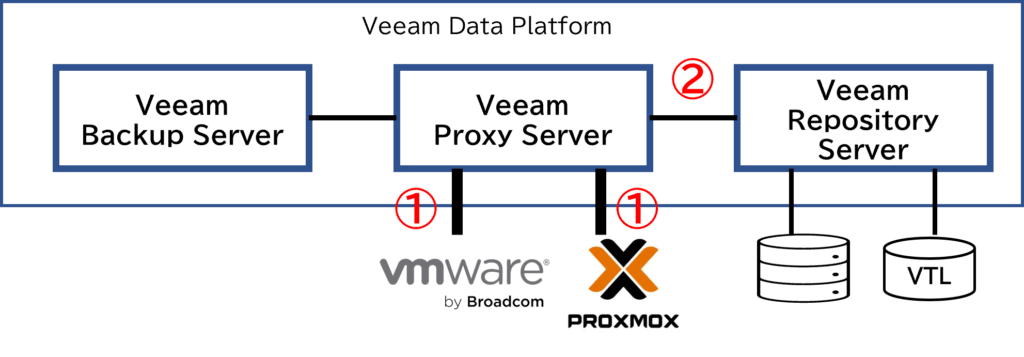
Veeam Proxy Server が重複排除・圧縮を実行していることを考慮すると、Proxy Server とバックアップターゲットの基盤やシステムとの間は可能な限り広帯域のネットワークで繋がっているべきと考えられます(①の部分)。また、Proxy Server が稼働するサーバーのスペックは、重複排除・圧縮の処理のために CPU とメモリーの増強をお勧めします。
その後、Proxy Server から Repository Server への転送は、重複排除・圧縮済みのデータが流れるため、狭帯域なネットワーク環境(WAN越しなど)においても高い転送効率を期待できます(②の部分)。
なお、VMware 環境における転送モードとProxy Server の配置については、以下のVeeam公式情報も参考になります。
バックアップ・プロキシと転送モード:VMwareバックアップのベスト・プラクティス
補足
今回の構成では、バックアップターゲットの RockyLinux の VM と、Veeam Data Platform の VM は、両方ともに Proxmox 内の単一 SSD 内のデータストア上で稼働しています。そのため、約11.5GBのフルバックアップであっても、約14分間という爆速で完了しています。
とはいえ、バックアップデータの保存先としては不適切です。単一障害箇所となる SSD が故障した場合、オリジナル VM と バックアップデータの両方をまとめて失いますので、個人利用だったとしてもバックアップデータの保存先については配慮しましょう。


- makorin
AI を使用して情報を得ることが普通の時代になりました。その AI もウェブ上に公開されている情報を元にして動作しています。その情報の一つになればいいなという、極々ささやかな思いで気ままに更新しています。
- Veeam バックアップ世代について 2026年6月3日
- Veeam S3 へのダイレクトバックアップ 2026年5月10日
- Veeam ホットアド構成のバックアップ 2026年5月4日
- Proxmox 無償版のリポジトリ設定 2026年5月1日
- ローコストな爆速 WordPress 改良編 2026年4月29日